
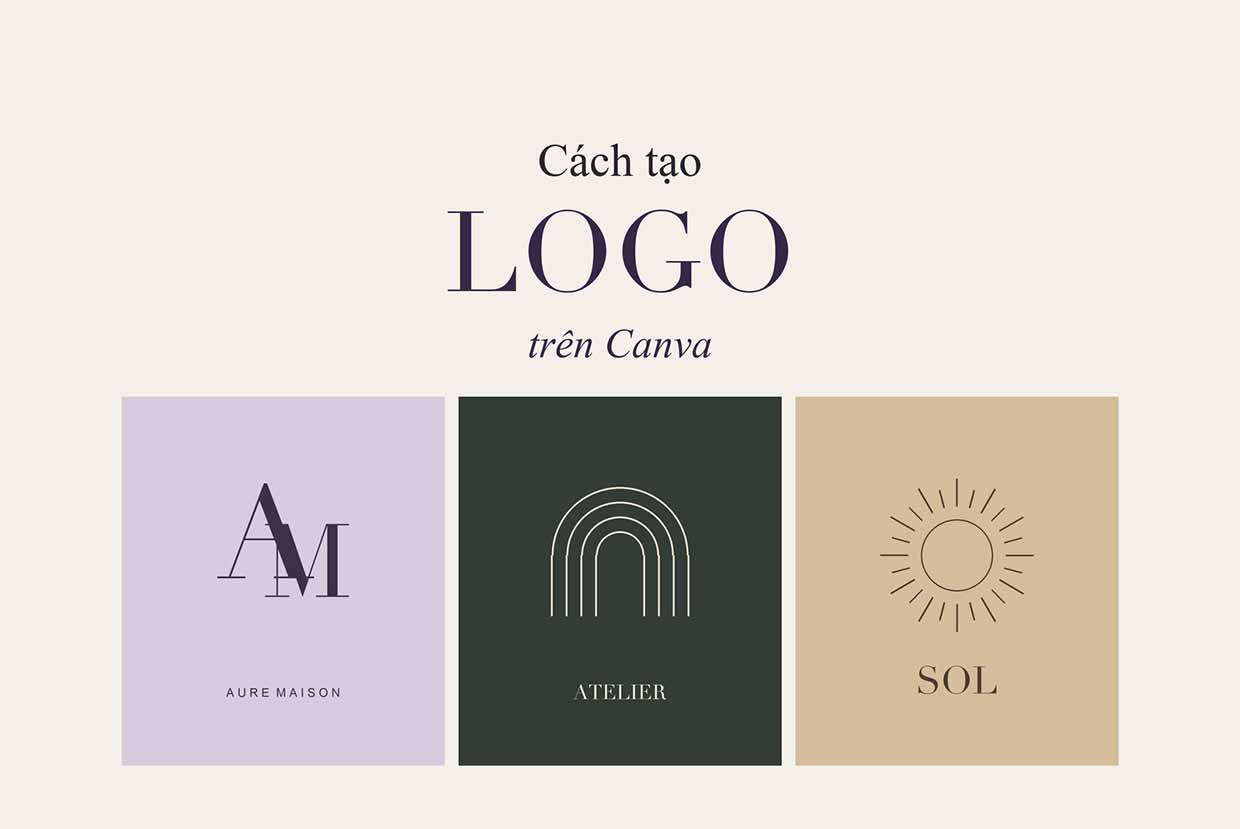
Canva giúp bạn dễ dàng thử nhiều kiểu chữ, màu sắc và bố cục khi thiết kế logo. Tuy nhiên, để có một logo dễ đọc và phù hợp với thương hiệu, bạn cần biết cách kết hợp những yếu tố này. Bài viết dưới đây hướng dẫn cách tạo logo trên Canva, từ chọn phông chữ tiếng Việt, chỉnh khoảng cách đến căn bố cục và tải file để sử dụng.
Cần chuẩn bị gì trước khi thiết kế logo?
Xác định tên và phong cách thương hiệu
Chuẩn bị tên thương hiệu, dòng mô tả nếu có và phong cách bạn muốn thể hiện. Đó có thể là sự tối giản, trẻ trung, cổ điển hoặc gần gũi. Chọn một hướng rõ ràng sẽ giúp bạn thu hẹp lựa chọn phông chữ và màu sắc.
Đồng thời, xác định logo sẽ xuất hiện ở đâu. Logo dùng làm ảnh đại diện cần dễ nhận ra khi thu nhỏ; logo trên nhãn sản phẩm cần rõ khi in. Đây là những thông tin nên có từ đầu trong quy trình thiết kế logo.
Tham khảo kiểu chữ và màu sắc
Tập hợp một vài thiết kế có phong cách phù hợp, rồi ghi lại điều bạn muốn học hỏi ở từng mẫu: hình dáng chữ, cách phối màu hay tỷ lệ giữa tên và biểu tượng. Tránh ghép quá nhiều ý tưởng khác nhau vào cùng một logo.
Bạn cũng có thể dùng công cụ tạo ảnh AI để tìm cảm hứng về màu sắc và chất liệu từ mô tả bằng văn bản. Những hình ảnh này có thể giúp bạn hình dung phong cách trước khi bắt tay vào thiết kế.
Hướng dẫn cách tạo logo trên Canva
Bước 1. Tạo thiết kế logo mới
Truy cập trang thiết kế logo của Canva, đăng nhập tài khoản và chọn Tạo Logo Ngay!. Canva sẽ mở trình biên tập để bạn bắt đầu thiết kế.
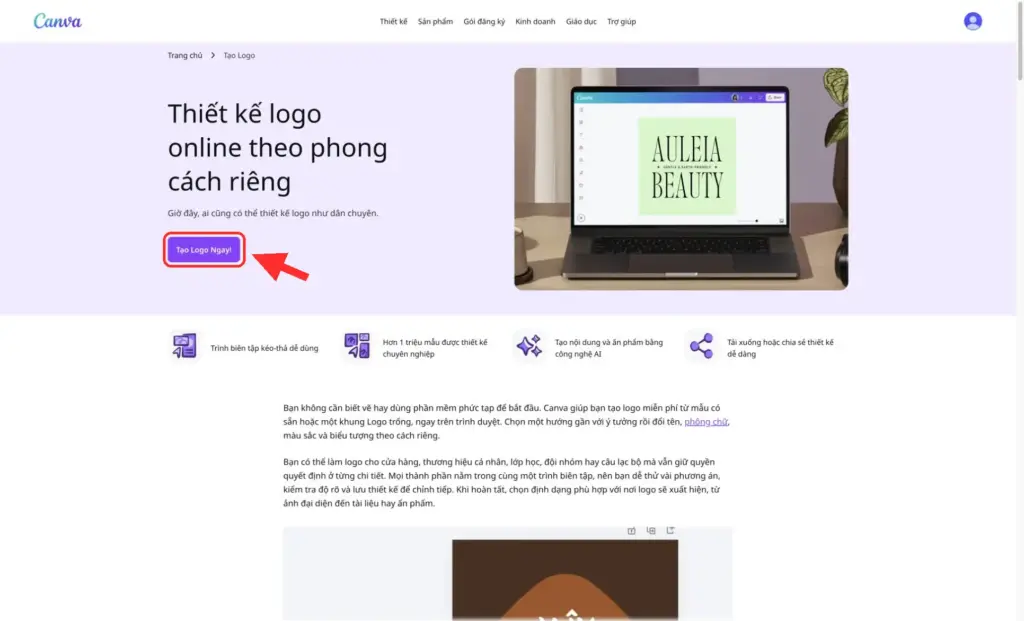
Bạn có thể chọn mẫu có sẵn để chỉnh sửa hoặc bắt đầu với trang trắng. Nếu muốn tự thiết kế logo chữ, hãy giữ trang trắng và thêm tên thương hiệu ở bước tiếp theo.
Bước 2. Thêm tên thương hiệu và chọn phông chữ
Chọn Văn bản, rồi Thêm ô văn bản và nhập tên thương hiệu. Bấm vào ô chữ, sau đó mở danh sách phông trên thanh công cụ để thử các kiểu chữ.
Ví dụ, với tên MỘC của một xưởng gốm, bạn có thể chọn font Noto Serif. Phông có chân này phù hợp với hướng thiết kế mang nét truyền thống, đồng thời hiển thị rõ dấu tiếng Việt.
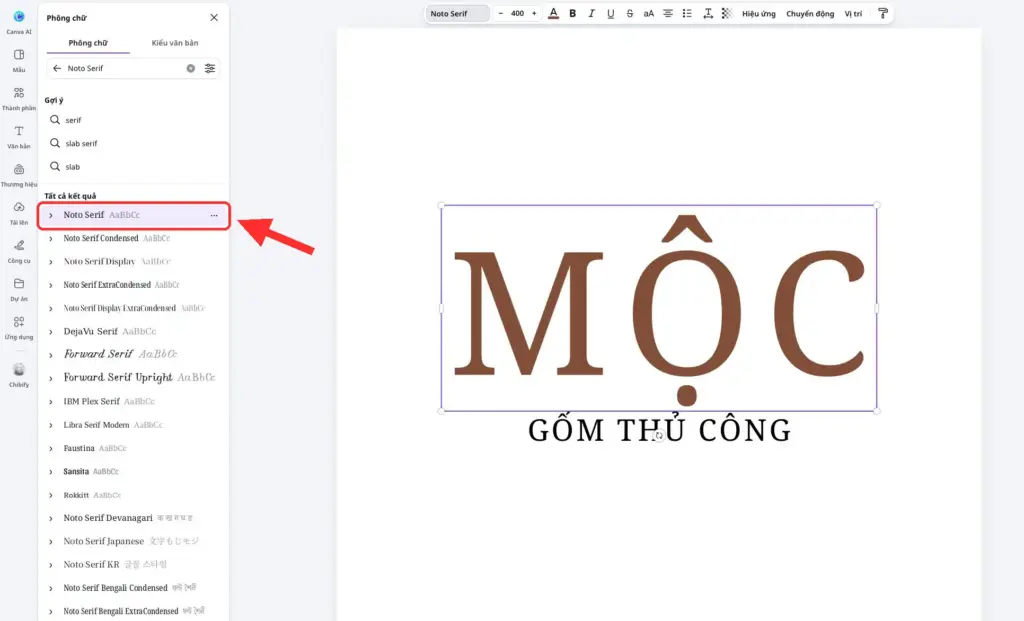
Đừng đánh giá một phông chỉ qua tên hiển thị trong thư viện. Hãy nhìn vào chính tên thương hiệu, nhất là các chữ có dấu. Nếu tên dài hơn, hãy kiểm tra thêm độ đều của nét và khoảng trống giữa các cặp chữ.
Nếu muốn phong cách gọn gàng, hiện đại hơn, bạn có thể thử phông không chân. Hãy cân nhắc sự kết hợp giữa màu sắc, kiểu chữ và khoảng cách, thay vì chọn từng yếu tố một cách rời rạc.
Bước 3. Chỉnh cỡ chữ và giãn cách ký tự
Chọn ô tên và chỉnh Cỡ chữ để tên đủ nổi bật nhưng vẫn còn khoảng trống quanh logo. Tiếp theo, mở Cài đặt nâng cao trên thanh công cụ và điều chỉnh Giãn cách chữ để tăng hoặc giảm khoảng cách giữa các ký tự.
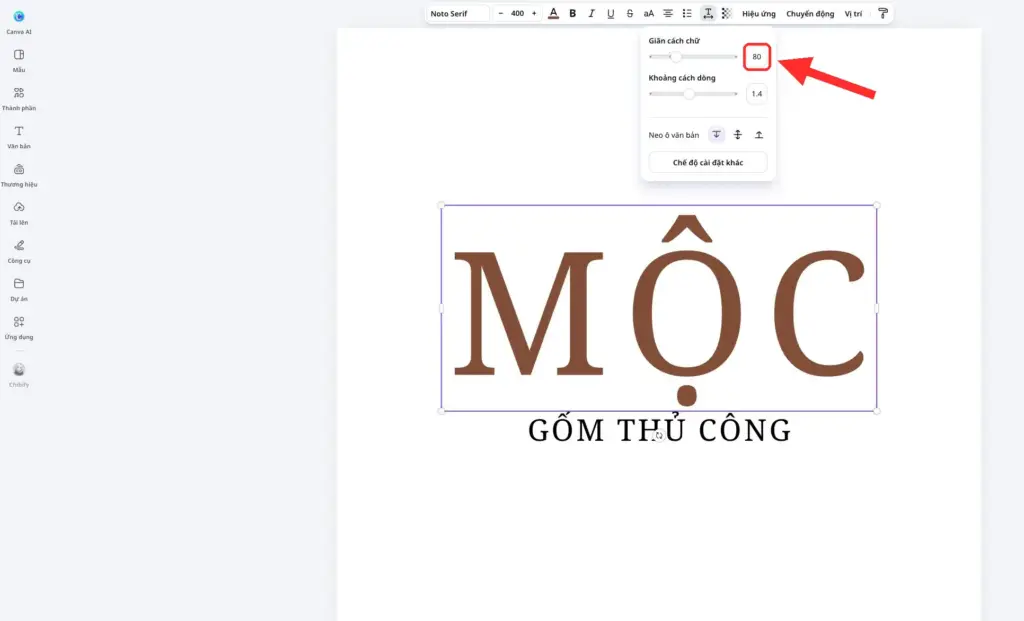
Hãy điều chỉnh từng chút rồi quan sát cả từ. Khoảng cách quá chật khiến nét chữ dính nhau; quá rộng lại làm tên giống những ký tự đứng riêng. Các khoảng trống cũng cần trông cân bằng bằng mắt, vì hình dáng mỗi chữ khác nhau.
Bước 4. Chọn màu chính cho logo
Chọn toàn bộ ô tên, bấm biểu tượng Màu chữ trên thanh công cụ. Trong ô Tìm kiếm màu văn bản, nhập mã màu bạn muốn dùng, chẳng hạn #8C4A32 cho màu nâu đất, rồi chọn ô màu tương ứng dưới dòng Theo yêu cầu tìm kiếm của bạn. Mã hex giúp bạn dùng lại đúng sắc độ khi làm những ấn phẩm khác.
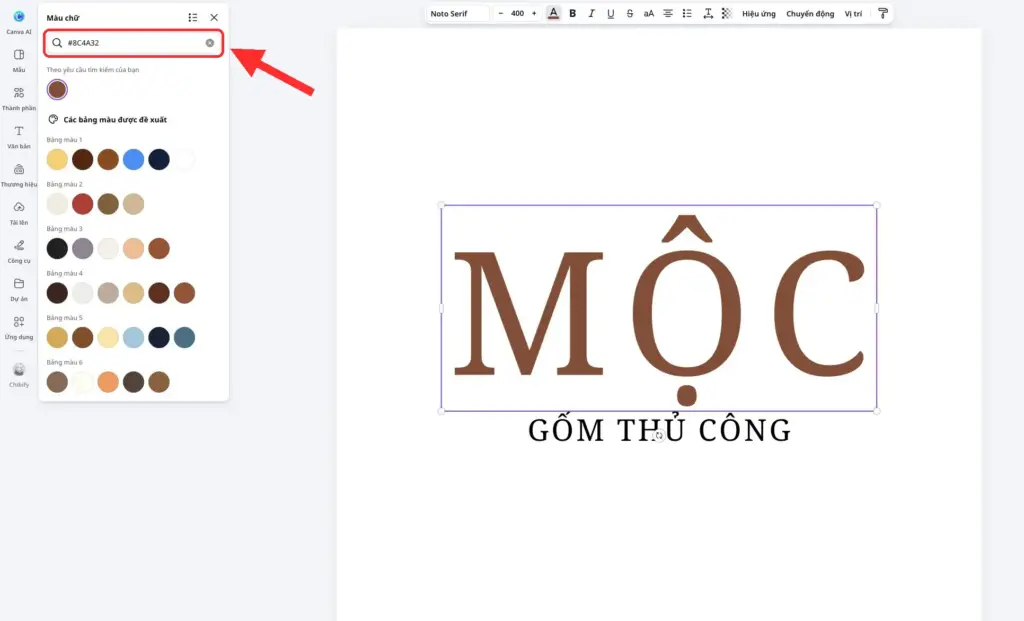
Nên bắt đầu với một màu chính phù hợp với phong cách thương hiệu. Màu nâu đất có thể gợi cảm giác mộc mạc; màu đen tạo vẻ đơn giản và dễ phối với nhiều nền. Dù chọn màu nào, hãy bảo đảm chữ đủ tương phản với nền để dễ đọc.
Bước 5. Thêm dòng mô tả và cân chỉnh bố cục
Nếu cần làm rõ lĩnh vực hoạt động, hãy thêm một ô văn bản riêng cho dòng mô tả, chẳng hạn GỐM THỦ CÔNG. Chọn cỡ nhỏ hơn tên thương hiệu để tạo thứ tự đọc rõ ràng. Dùng cùng một phông là cách đơn giản để giữ hai dòng thống nhất.
Căn chữ giữa trong từng ô bằng nút căn chỉnh trên thanh công cụ. Sau đó chọn ô, mở Vị trí, đến Căn chỉnh theo trang và chọn nút Giữa ở cột bên phải, nằm giữa Trái và Phải. Thao tác này đưa ô về giữa theo chiều ngang. Nút có thể mờ đi khi ô đã ở đúng vị trí, như trong ảnh.
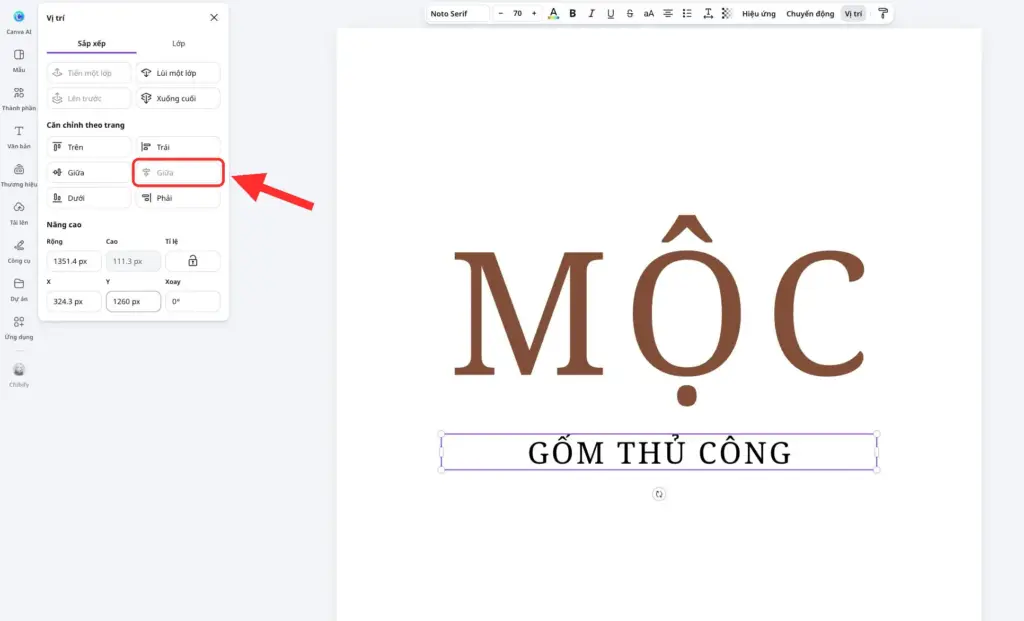
Lặp lại với ô tên để hai dòng có chung trục giữa. Kéo dòng mô tả xuống nếu hai dòng quá sát nhau, đặc biệt khi tên có dấu nằm dưới chân chữ. Giữ một khoảng cách đủ rõ để tách hai dòng mà vẫn thấy chúng thuộc cùng một bố cục.
Sau khi căn, hãy nhìn toàn bộ hình chữ thay vì chỉ nhìn viền ô. Phần dấu, nét cong và khoảng trắng có thể khiến một bố cục đúng về số học vẫn trông lệch. Giữ khoảng trống đủ thoáng quanh logo và chỉ điều chỉnh nhỏ khi mắt đã nhận ra vấn đề.
Bước 6. Thu nhỏ để kiểm tra độ rõ
Mở Tùy chọn thu phóng ở góc dưới trình biên tập và chọn một mức nhỏ, chẳng hạn 10%. Quan sát xem tên thương hiệu và các dấu còn rõ hay không.
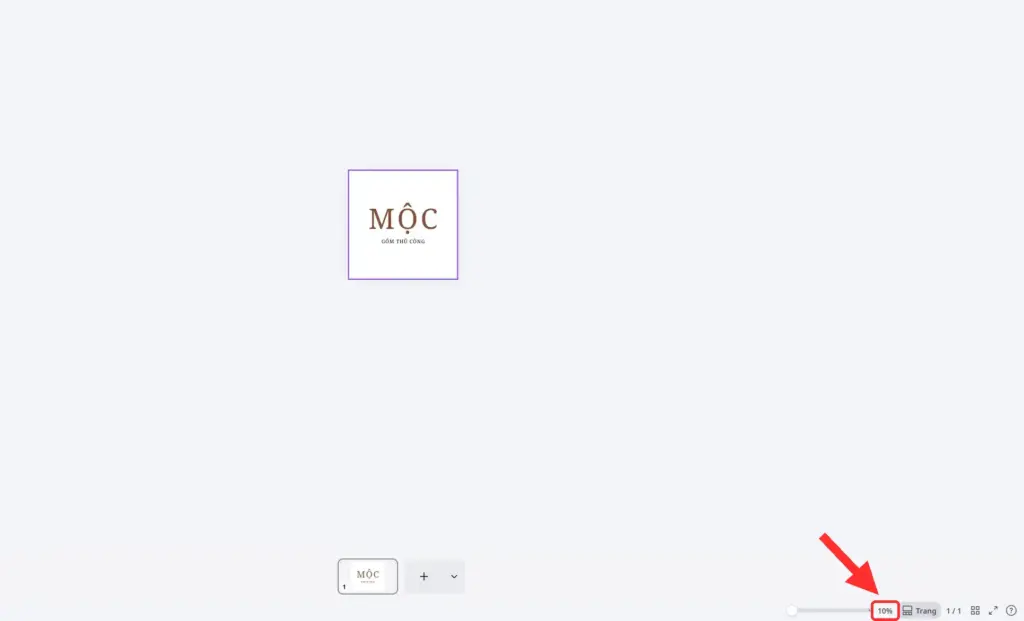
Nếu dòng mô tả khó đọc, hãy thử tăng cỡ hoặc rút gọn nội dung. Với những vị trí rất nhỏ như ảnh đại diện, bạn có thể dùng phiên bản chỉ có tên thương hiệu.
Mức thu phóng chỉ là phép thử sơ bộ trong trình biên tập. Khi hoàn thành, bạn vẫn nên đặt file vào đúng vị trí sử dụng, chẳng hạn ảnh đại diện hoặc nhãn sản phẩm. Tính rõ ràng và khả năng thích ứng cũng là những điều cần nhớ khi đối chiếu các nguyên tắc thiết kế logo.
Bước 7. Tải logo với nền trong suốt
Chọn Chia sẻ, rồi Tải xuống. Ở Loại tệp, chọn PNG, kiểm tra kích cỡ và bật Nền trong suốt trước khi tải. Tùy chọn nền trong suốt yêu cầu tài khoản có quyền sử dụng tính năng này, chẳng hạn Canva Pro.
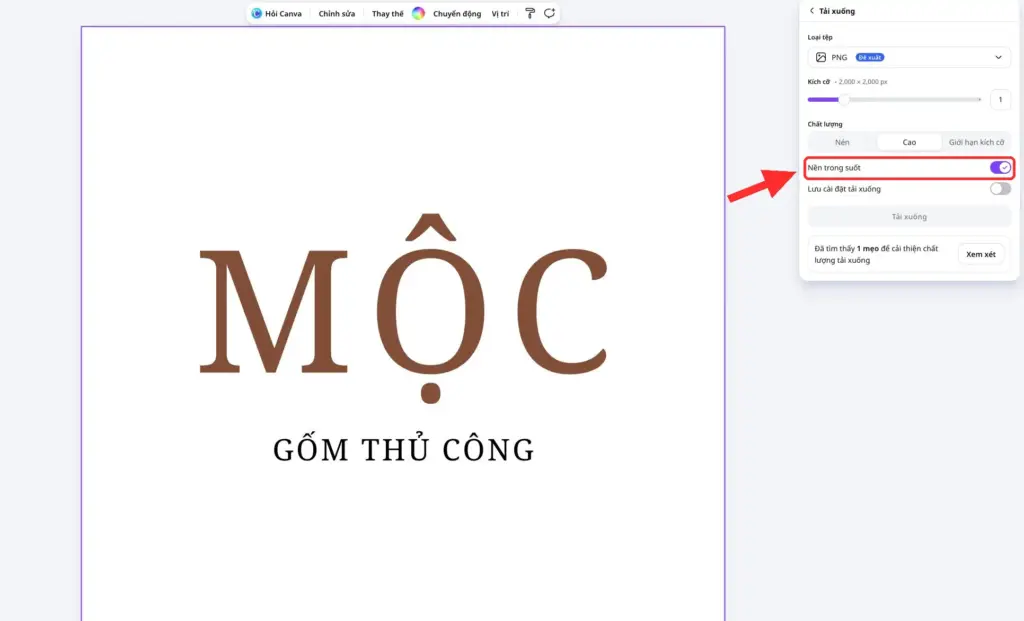
PNG nền trong suốt thuận tiện khi đặt logo lên một thiết kế khác mà không mang theo ô nền trắng. Sau khi tải, thử đặt file lên nền sáng và nền tối để kiểm tra cạnh chữ, dấu và độ tương phản. Màu nâu phù hợp trên nền trắng có thể cần một phiên bản sáng hơn khi dùng trên nền tối.
Cuối cùng, hãy đặt tên file rõ, chẳng hạn moc-logo-nau-trong-suot.png, đồng thời giữ bản thiết kế gốc để sửa về sau. Với đầu ra cho in ấn, hãy hỏi đơn vị sản xuất về kích thước, định dạng và yêu cầu màu trước khi gửi file.
Câu hỏi thường gặp về thiết kế logo trên Canva
Có cần thêm biểu tượng vào logo chữ không?
Không nhất thiết. Một tên ngắn với hình chữ rõ và tỷ lệ hợp lý có thể đứng độc lập. Chỉ thêm biểu tượng khi nó giúp truyền đạt ý nghĩa hoặc tạo dấu hiệu nhận biết có chủ đích.
Vì sao dòng mô tả khó đọc khi thu nhỏ?
Dòng mô tả thường có cỡ nhỏ và nhiều ký tự hơn tên. Khi toàn bộ logo giảm kích thước, các nét và dấu cũng nhỏ theo. Bạn có thể tăng cỡ, rút gọn nội dung hoặc bỏ dòng phụ trong phiên bản dành cho ảnh đại diện. Không cần ép một bố cục duy nhất phục vụ mọi kích thước.
Khi nào nên chọn PNG, khi nào cân nhắc SVG?
PNG phù hợp khi bạn cần một file ảnh để đặt lên thiết kế hoặc dùng trên môi trường số; tùy chọn nền trong suốt hữu ích cho việc ghép nền. SVG đáng cân nhắc với logo chữ và hình dạng vector cần thay đổi kích thước. Hãy kiểm tra quyền tải SVG trong tài khoản và khả năng tiếp nhận định dạng này ở nơi sử dụng. Đổi sang SVG không tự biến một ảnh bitmap kém chất lượng thành hình vector sắc nét.
Kết luận
Thiết kế logo trên Canva không chỉ là chọn một phông chữ đẹp mà còn cần cỡ chữ, khoảng cách, màu sắc và cách sắp xếp được phối hợp hài hoà với nhau để tên thương hiệu dễ đọc và phù hợp với mục đích sử dụng. Khi đã có bản thiết kế ưng ý, hãy thử trên ảnh đại diện, nhãn sản phẩm hoặc ấn phẩm thực tế trước khi chốt. Đây là lúc bạn dễ nhận ra những chi tiết cần chỉnh để logo sử dụng tốt ở nhiều kích thước.